Stifte anpassen nach DXF-Import
15. November 2026

 Ein Artikel von
Maja Oelmann
Immer wieder stellen wir im Support und in Schulungen fest, dass viele unserer card_1 Anwender noch nicht wissen, wie man DXF-DWG-Dateien so in eine Zeichnung speichert, dass die Farben aus der Datei übernommen werden. Deshalb wollen wir das noch einmal hier in einem Artikel zu einer Anleitung zusammenfassen.
Zunächst importiert man die DXF/DWG-Datei in eine Zeichnung. In der Regel verwendet man beim Import in die Zeichnung den globalen Blattschnitt, damit man die Ergebniszeichnung in alle weiteren Zeichnungen mit beliebigen Maßstäben einfügen kann.

Abbildung 1: DXF/DWG Import in Zeichnung mit dem globalen Blattschnitt $LAGE. Die Konvertierungsvoreinstellungen können dabei wie voreingestellt übernommen oder beliebig angepasst werden.
Nach dem Import haben die Zeichnungselemente in der Ergebniszeichnung immer die Stiftnummern, die der Autocad-Standard-Farbindextablelle entsprechen. Wurde im Autocad statt dieser Standard-Farbindextabelle mit RGB-Farben gearbeitet, so wird dem RGB-Wert beim Import in card_1 automatisch ein Stift aus dieser Standard-Farbindextabelle zugeordnet.
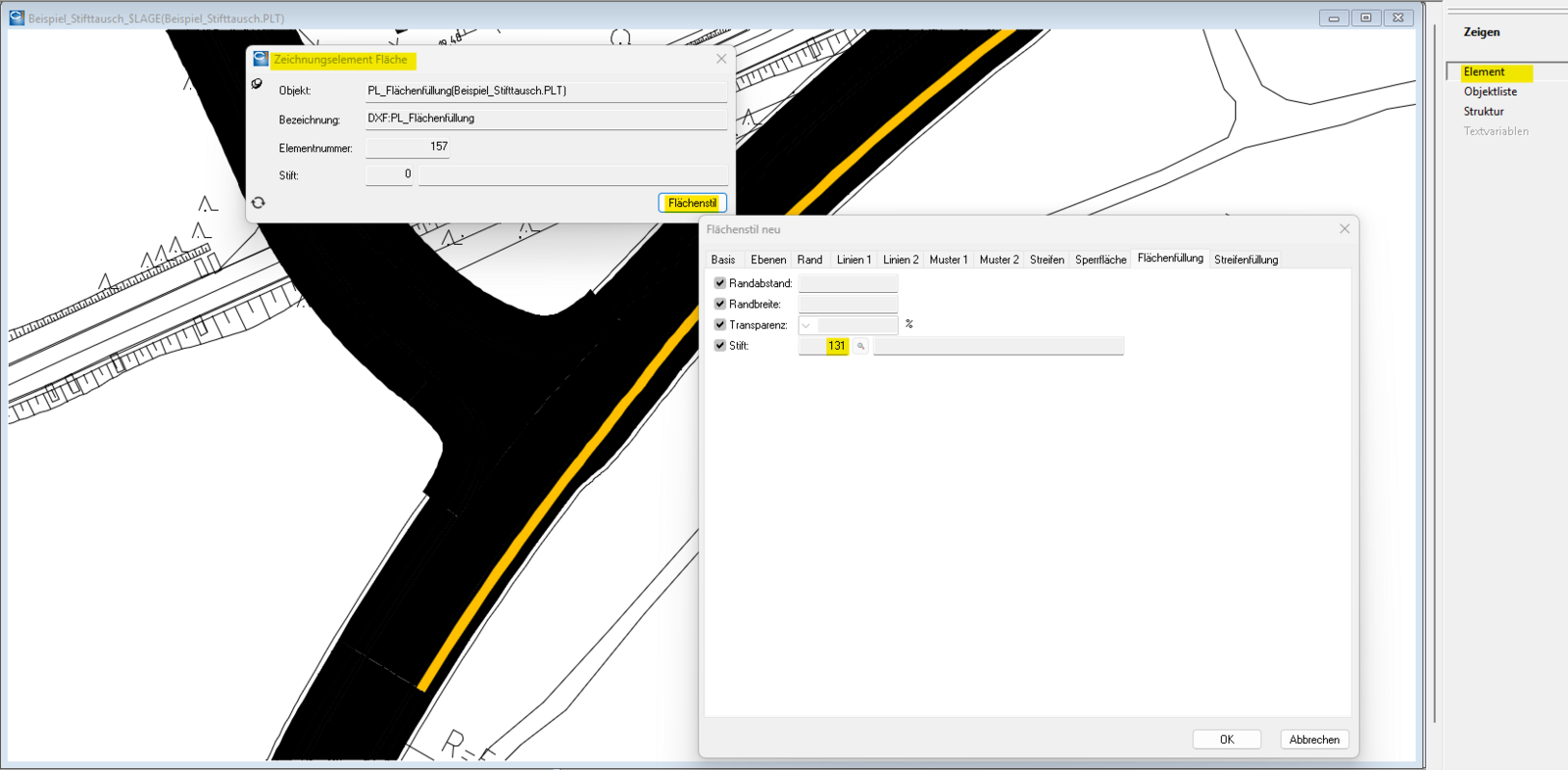
Abbildung 2: Über die Funktion „Zeigen – Element“ kann man sich die Stiftnummern der importierten Zeichnungselemente anzeigen. Die Stiftnummern liegen zwischen 1-255.
Abbildung 3: Die Stifte 1-255 der Autocad Standard-Stifttabelle
Wenn in der card_1-Stifttabelle die Zeilen von 1-255 mit ihren eigenen Stiften belegt sind, so wird die importierte Zeichnung nun in „falschen“ Farben angezeigt. Allerdings sind bei den meisten Anwendern diese Stifte nicht belegt, da die card_1-Regelwerkstifte erst ab der Stiftnummer 20000 vergeben wurden. Wie immer bei nicht vorhandenen Stiften, werden in diesem Fall die Zeichnungselemente in schwarz angezeigt (siehe Abbildung 2).
Wir wollen nun die Stiftnummern, die in der Zeichnung verwendet wurden, in card_1-Stiftnummern tauschen. Dabei soll beispielweise der rote Stift 1 aus Autocad dem roten card_1 Stift 30280 zugeordnet werden.
Dazu nutzen wir in der Objektverwaltung der Zeichnungsbearbeitung die Funktion „Stifte tauschen“. Dafür müssen zunächst alle Objekte (Layergruppe, Layer und Symbole) aus dieser importierten Zeichnung in der Objektverwaltung markiert werden.

Abbildung 4: In der Objektverwaltung alle Objekte der Zeichnung markieren und die Funktion Stifte tauschen wählen.
Wir legen hier eine neue Stiftzuordnungstabelle beispielsweise mit dem Namen Stiftetauschen_DWG.ST an und bearbeiten diese. Beim Öffnen ist die Tabelle leer, aber mit der Funktion „Bearbeiten – Zeichnungsobjekte analysieren“ werden alle markierten Objekte durchsucht und die verwendeten Stifte in der Tabelle in die Spalte Quellstiftnummer eingetragen.

Abbildung 5: Stiftzuordnungstabelle mit Quell- und Zielstiften. Die Tabelle kann man automatisch den Stiften ausfüllen, die in der DWG-Datei verwendet wurden.
Anschließend müssen nun Zielstifte zugeordnet werden. Auch das kann man automatisch über die Funktion „Bearbeiten - externe Stifte zuordnen“ erledigen lassen. Man wählt dazu die Datei DXFein.PEN, die bei jedem DXF/DWG-Import in Projekt abgelegt wird. Darin sind die RGB-Werte der Autocad-Standard-Farbindextabelle aufgelistet. Beim Zuordnen sucht sich das Programm den card_1-Stift mit den passenden bzw. ähnlichen RGB-Werten. Hier wäre es günstig, wenn man dafür möglichst viele card_1 Stifte zur Auswahl hat. Deshalb sollten Sie prüfen, ob in Ihrem Projekt beispielsweise das Regelwerk für RE2021 oder für WAWIPRO angeschaltet ist, da diese Regelwerke schon eine große Stiftauswahl mitliefern.
Beim Ausführen der Funktion wird gefragt, ob Sie diese Stiftzuordnungstabelle mit allen Stiften aus der Datei DXFein. PEN füllen wollen. Dann können Sie mit ja bestätigen, wenn sich eine allgemeine Tabelle für alle weiteren DXF/DWG-Importe angelegen wollen, die dann beispielweise im zentralen Projekt abgelegt werden könnte.
Nach dem Zuordnen sollte nun jeder Quellstift einen Zielstift erhalten haben. Ist das nicht der Fall, dann können Sie ggf. hier nachbessern und selbst eine Zuordnung festlegen.
Die Zuordnung für Stift 7 ist in der Regel immer falsch. Im Autocad ist das ein weißer Stift, mit dem schwarze Linien vor schwarzen Hintergründen dargestellt werden. Diesem Stift 7 müssen Sie nun einen schwarzen Zielstift, beispielsweise Stift 30002, zuordnen.

Abbildung 6: automatisch erstelle Stiftzuordnungstabelle mit geändertem Stift 7
Mit „Tabelle schließen“ und „OK“ wird nun der Tausch vorgenommen und wenn Sie die Objektverwaltung schließen und das Zeichnungsfenster neu darstellen lassen, werden Ihnen nun die aktualisierten Farben angezeigt. Bitte beachten Sie, dass wirklich nur die Farben der Linien, Texte, Symbole und Füllflächen übernommen wurden. Besondere Schraffurarten oder Linientypen mit mehrenen Farben werden in card_1 nur in einer Farbe übernommen.

Abbildung 7: Die Ergebniszeichnung wird nach dem DXF/DWG-Import und Stifttausch in Farben dargestellt. Diese Zeichnung könnte man jetzt auch in der Topografie hinterlegen.
Wenn keine 1:1 Zuordnung bei den RGB-Farben gefunden werden kann, werden bei der Stiftzuordnung ähnliche Farben gesucht. Deshalb darf man nicht davon ausgehen, dass die Zeichnung nach dem Import und Stifttausch identisch aussieht.
Kommentare
Keine Kommentare gefunden!