Fensterpositionen nach Bildschirmwechsel und andere hilfreiche Startoptionen
15. März 2026
 Ein Artikel von
Maja Oelmann
Ein Artikel von
Maja Oelmann
Sobald man als card_1 Anwender mit zwei oder mehr Bildschirmen arbeitet, muss man sich Gedanken darüber machen, auf welchem Bildschirm card_1 angezeigt wird und wo sich die Dialoge und weitere interne card_1-Fenster öffnen sollen.
Die Standardeinstellung für Fensterpositionen ist, dass sich card_1 auf dem Hauptbildschirm öffnet und dort auch alle Dialoge und Abfragen geöffnet werden. Wenn das card_1 Fenster auf einen anderen Bildschirm gezogen wird, bleibt die Position der Dialoge zunächst weiterhin auf dem Hauptbildschirm. Erst wenn man die Dialoge ebenfalls manuell auf den anderen Bildschirm zieht, wird diese Fensterposition in den Benutzereinstellungen gespeichert. Beim nächsten Öffnen des gleichen Dialoges wird diese letzte Fensterposition wieder genutzt. Allerdings speichert card_1 für jedes Fenster und jeden Dialog individuelle Positionsinformationen, sodass es in der Regel ein paar Wochen dauert, bis bei der Arbeit mit dem Programm so nach und nach alle Abfragen geöffnet und die neuen Fensterpositionen angepasst wurden.
Wird nachträglich ein Bildschirm getauscht oder werden die Bildschirmnummern geändert, geht die Verschiebung der Fenster von Neuem los.
Diese voreingestellte Vorgehensweise kann nun durch den Startparameter -RELPOS geändert werden. Die angepasste gespeicherte Fensterposition wird als Position relativ zum card_1 Hauptfenster gespeichert. Sobald man beispielsweise einen Dialog an den linken Rand des card_1 Fensters geschoben hat, wird zukünftig dieser Dialog immer am linken Rand geöffnet, auch wenn man das card_1-Fenster mittlerweile auf einen anderen Bildschirm geschoben hat.
Verwendung Startparameter -RELPOS
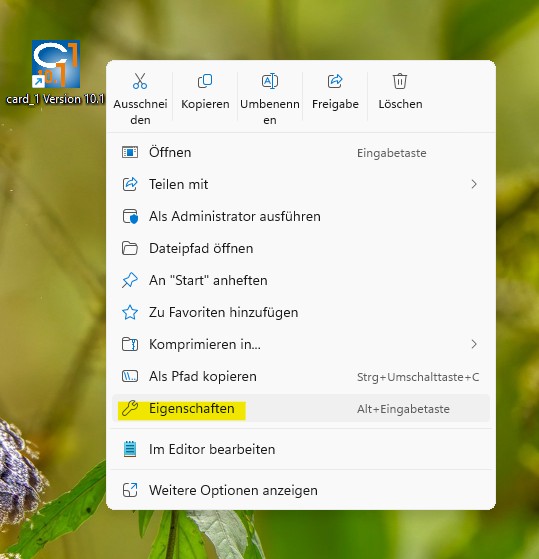
Im Link zum Starten von card_1 kann diese Startoption eingetragen werden. Öffnen Sie über die rechte Maustaste auf dem card_1 Starticon die Eigenschaften.
Abbildung 1: Klick rechte Maustaste öffnet die Eigenschaften des StartIcons
Hier kann nun im „Ziel“ an letzter Stelle in diesem Feld die zusätzliche Startoption eintragen werden. Beim nächsten card_1 Start werden diese Einstellungen berücksichtigt.
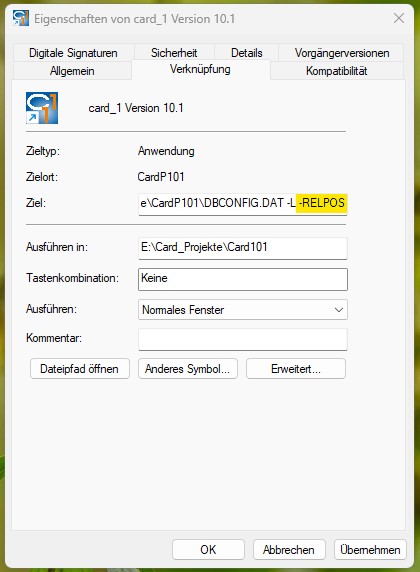
Abbildung 2: Die Startoption wird am Ende des Zielpfades eingetragen
Weitere hilfreiche Startoptionen
An dieser Stelle wollen wir auch auf weitere Startoptionen hinweisen, die schon länger in card_1 zur Verfügung stehen, aber vielleicht noch nicht von allen Anwendern genutzt werden.
Beispielsweise kann man festlegen, mit welcher Projektwahl card_1 gestartet wird. Voreingestellt wird card_1 mit dem zuletzt geöffneten Projekt gestartet. Möchte man das ändern, hat man folgende Startoptionen zur Auswahl:
| -P | Startet card_1 ohne Projekt |
| -P? | Startet card_1 mit der Projektauswahl. Das zuletzt geöffnete Projekt ist markiert. |
| -PV | Startet card_1 mit der Projektverwaltung. Das zuletzt geöffnete Projekt ist markiert. |
| -PProjektname | Startet card_1 mit einem bestimmten Projekt |
Eine Ausführliche Erläuterung mit weiteren Optionen und Beispielen finden Sie in der card_1 Hilfe.
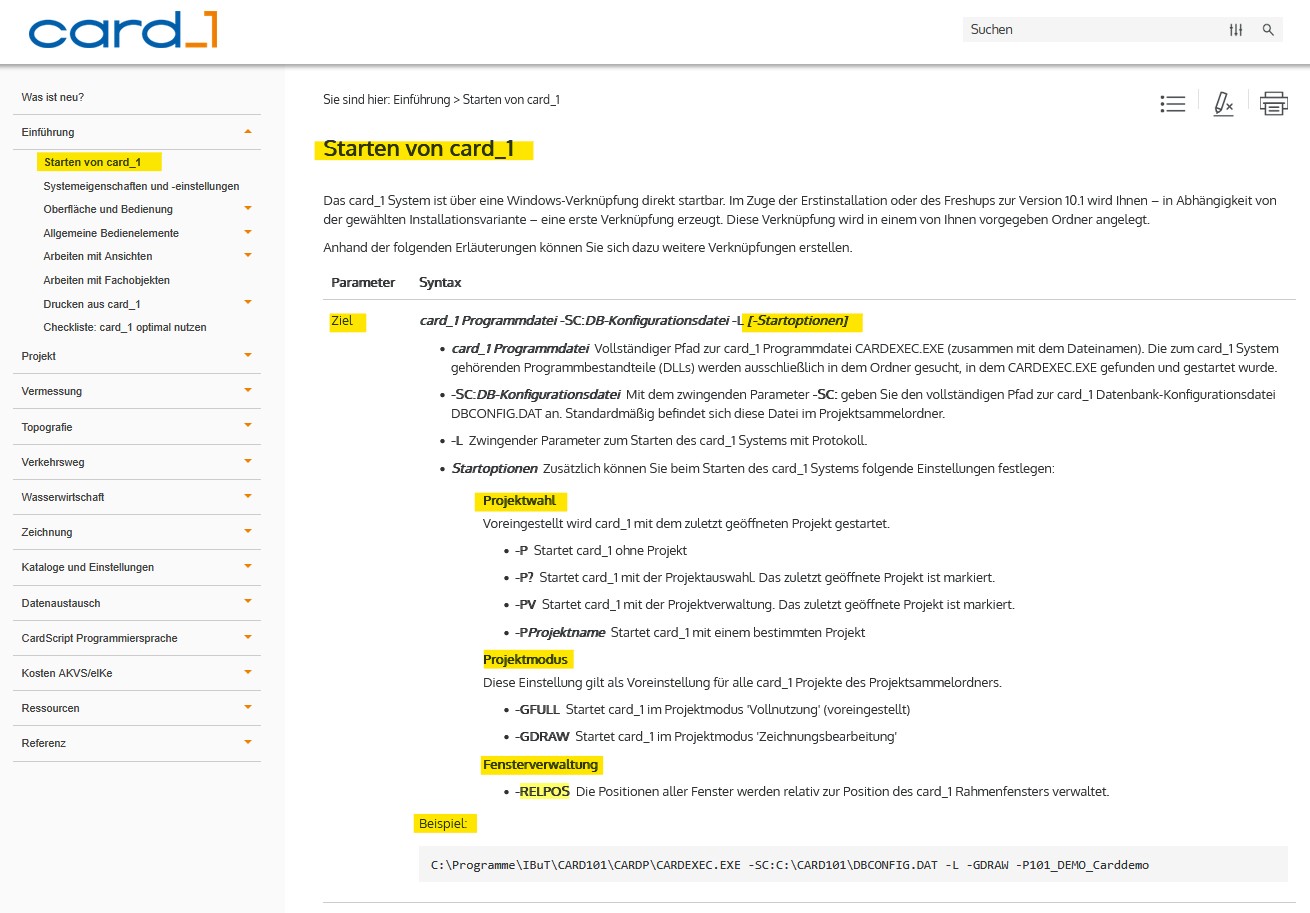
Abbildung 3: Beschreibung der Startoptionen in der card_1-Hilfe
Kommentare
Keine Kommentare gefunden!