Kartendienste in der 3D-Projektansicht
15. April 2026
 Ein Artikel von
Maja Oelmann
Ein Artikel von
Maja Oelmann
Seit der Version 10.112 gibt es eine weitere hilfreiche Funktion zur Nutzung der Geodatendienste der einzelnen Bundesländer. Die im Lageplanfenster dargestellten Kartendienste können nun einfach in der 3D-Projektansicht auf das DGM gemappt werden.
Bisherige Vorgehensweise
In den vorherigen Versionen konnte man über die Funktion „Rasterbilder bearbeiten“ und dem „WMS-Import“ ein Rasterbild im RAL-Format herunterladen. Dabei musste darauf geachtet werden, dass dieses Rasterbild die Größe des DGMs vollständig bedeckt. Diese RAL-Datei konnte daraufhin dem DGM in der 3D-Projektansicht zuordnet werden. Dabei wurde aus dem Rasterbild eine Rasterzeichnung im RAZ-Format generiert. Gerade bei großen Rasterbildern mit hoher Auflösung nahmen diese beiden RAL- und RAZ-Dateien viel Speicherplatz in Anspruch und vergrößerten die Projekte.
Seit Einführung der Funktion „Hintergrundkarte“, mittlerweile „Kartendienste“, ist es nicht mehr notwendig Rasterbilder im RAL-Format im Projekt abzulegen, da diese Karten immer zum jeweiligen Ausschnitt passend vom WMS-Server heruntergeladen werden. Auch das Erzeugen von Rasterzeichnungen im RAZ-Format kann mittlerweile direkt aus den dargestellten Kartendiensten erfolgen. Daraus entstand verständlicherweise der Wunsch, auch die DGM-Darstellung im 3D-Fenster direkt aus den Kartendiensten abzuleiten, ohne vorher ein Rasterbild herunterladen zu müssen. Das spart zum einen Speicherplatz und sorgt dafür, dass die DGMs immer vollständig mit Rasterdaten überdeckt sind, ohne sich Gedanken über die Größe des Rasterbildes machen zu müssen.
In der aktuellen card_1 Version können nun in 2 Schritten WMS-Rasterdaten auf das 3D-DGM gemappt werden.
1. Schritt: Kartendienste im Lageplanfenster anschalten
Die Auswahl der Kartendienste, die in der 3D-Projektansicht dargestellt werden sollen, wird direkt von den Einstellungen im Lageplanfester übernommen. Deshalb ist es wichtig, dass zunächst im Lageplan die gewünschten Dienste hinterlegt werden. Man aktiviert das Lageplanfester und wählt unter „Daten darstellen“ den gewünschten „Kartendienst“ aus.
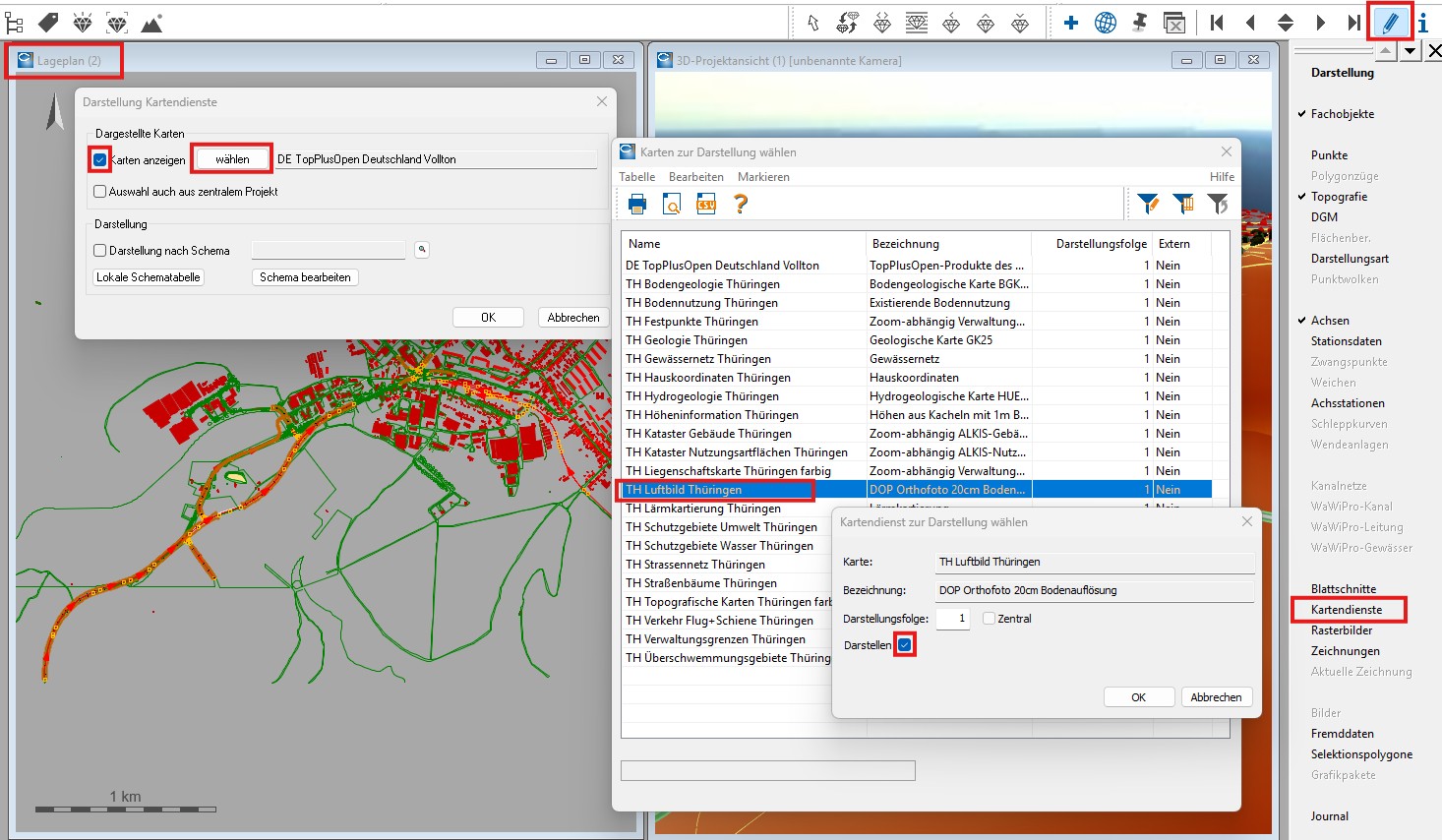
Abbildung 1: In diesem Beispiel soll das Luftbild von Thüringen im Projekt hinterlegt werden.
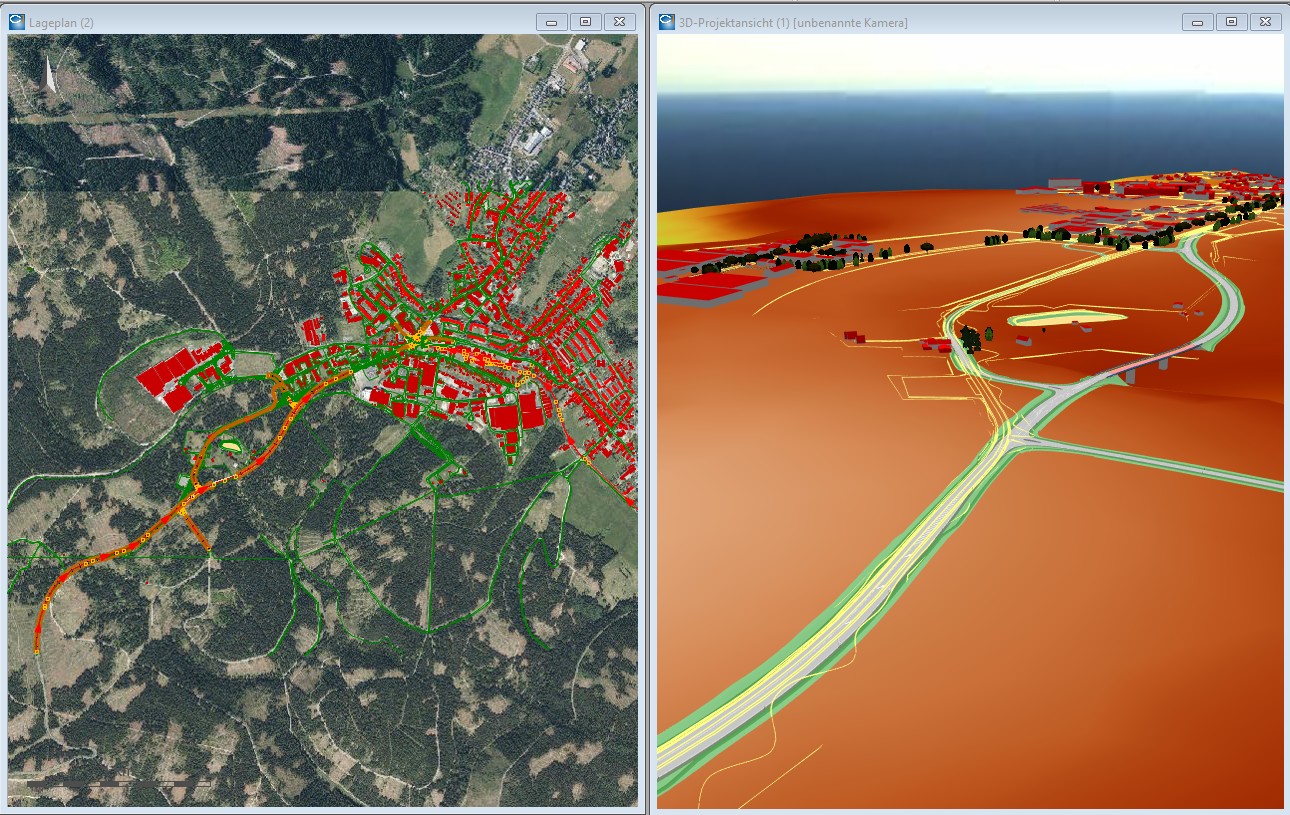
Abbildung 2: Das Luftbild wird zunächst im Lageplanfenster dargestellt.
2. Schritt: Kartendienst im 3D-Fenster einem DGM zuordnen
Nun können diese Rasterdaten auch in der 3D Projektansicht angeschaltet werden. Dazu aktiviert man das 3D-Fenster und findet im Darstellungsmenü die Funktion DGM. Hier kann man auswählen, welches DGM darstellt werden soll und wie die Darstellung erfolgen soll. Neu ist hier die Möglichkeit, auf die DGM-Oberfläche die Daten des Kartendienstes zu mappen. Bei der ersten Auswahl dieser Option wird die Auflösung aus der Zoomstufe des Lageplanfensters übernommen, diese Auflösung sollte aber in der Regel noch sinnvoll angepasst werden.
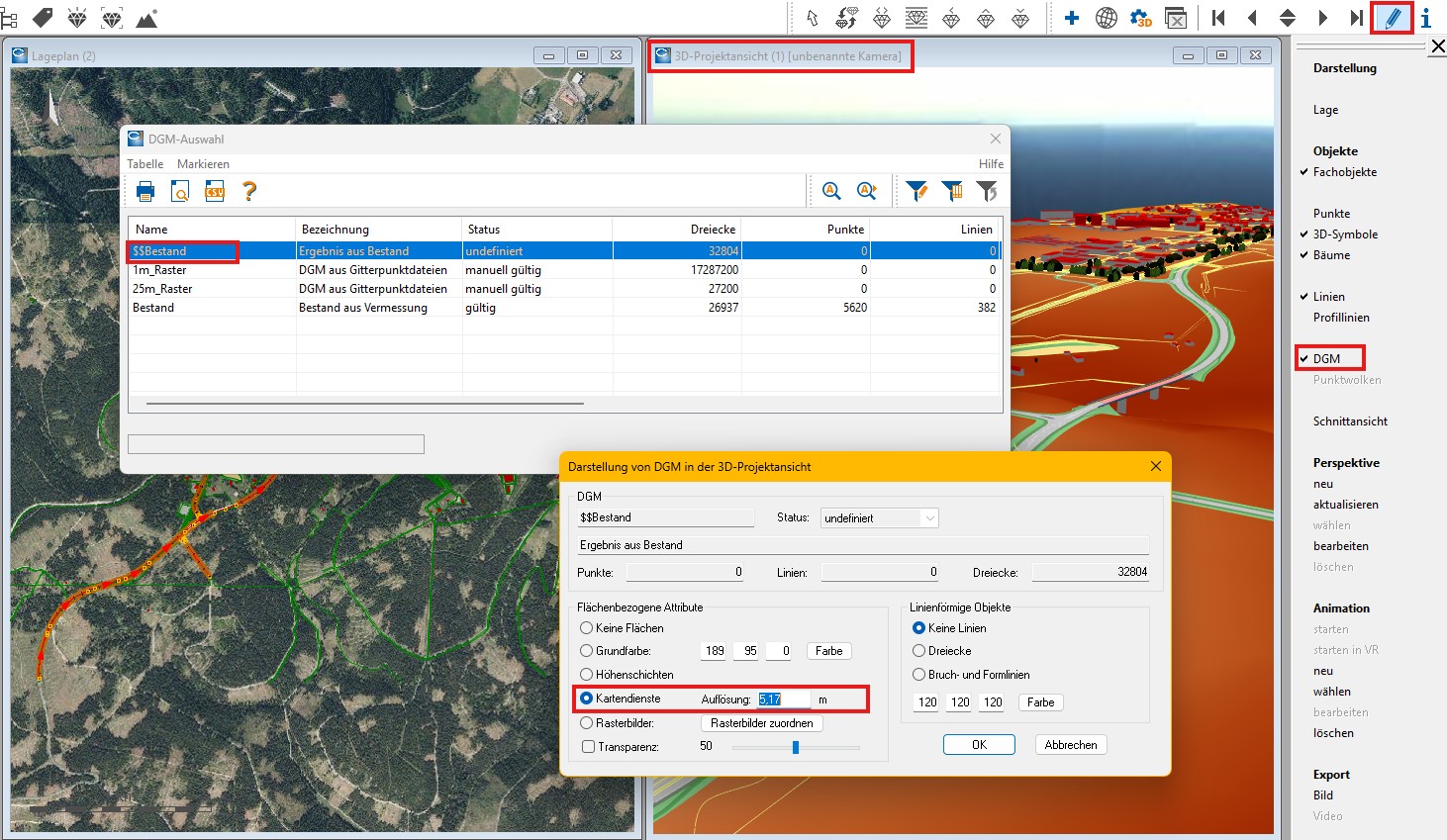
Abbildung 3: Im 3D-Fenster kann unter der DGM-Darstellung die Option „Kartendienste“ ausgewählt werden.
Sobald man den Dialog mit OK bestätigt, werden von dem WMS-Server die Rasterdaten in der richtigen DGM-Größe heruntergeladen und eingelesen. Diese werden in einer Datei abgelegt, die den DGM-Namen enthält. Heißt das DGM wie in unserem Beispiel $$Bestand, so heißt die Rasterdatendatei nun $$Bestand_K.RAD.
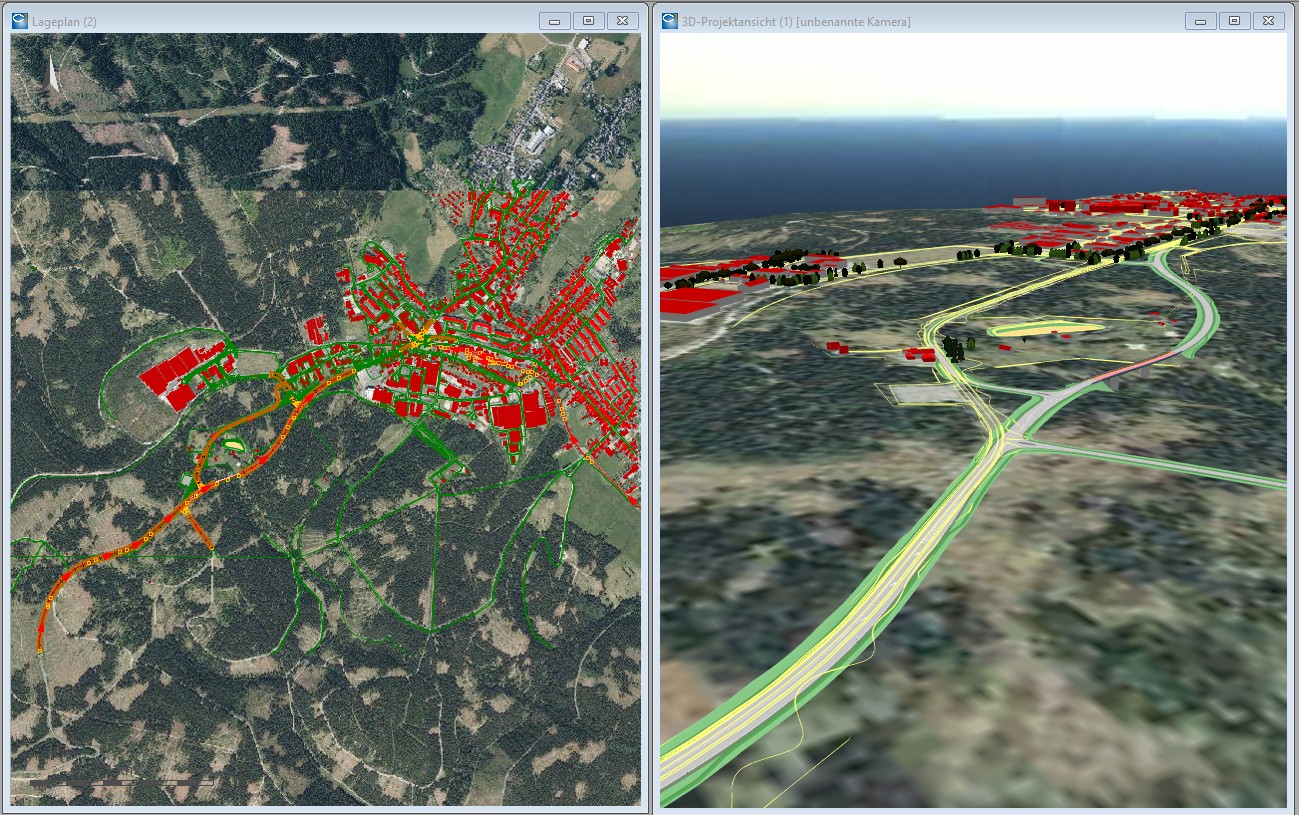
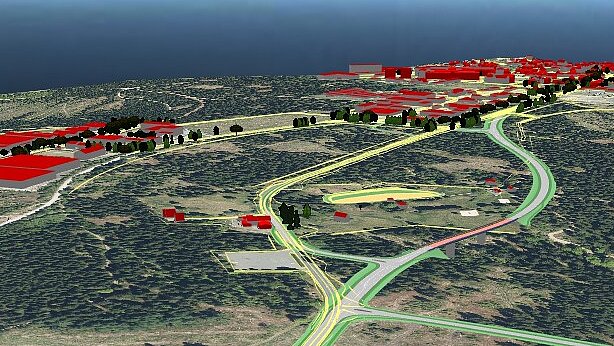
Abbildung 4: Im 3D-Fenster wird nun das Rasterbild auf das DGM gemappt. Die Auflösung des gemappten Bildes wurde im Beispiel zunächst aus dem Zoomfaktor der Lageplandarstellung übernommen und hat eine Pixelgröße von 5,17m.
Auflösung der gemappten Rasterdaten
Die Einstellung der passenden Auflösung ist ein wichtiger Punkt dieser Darstellung. Bei Luftbildern mit 20 cm Bodenauflösung ist es möglich, auch die Auflösung von 0,2 m einzustellen, dann erhält das gemappte Rasterbild den bestmöglichen Detailierungsgrad. In der folgenden Abbildung ist der Unterschied zum vorherigen Bild gut zu erkennen.
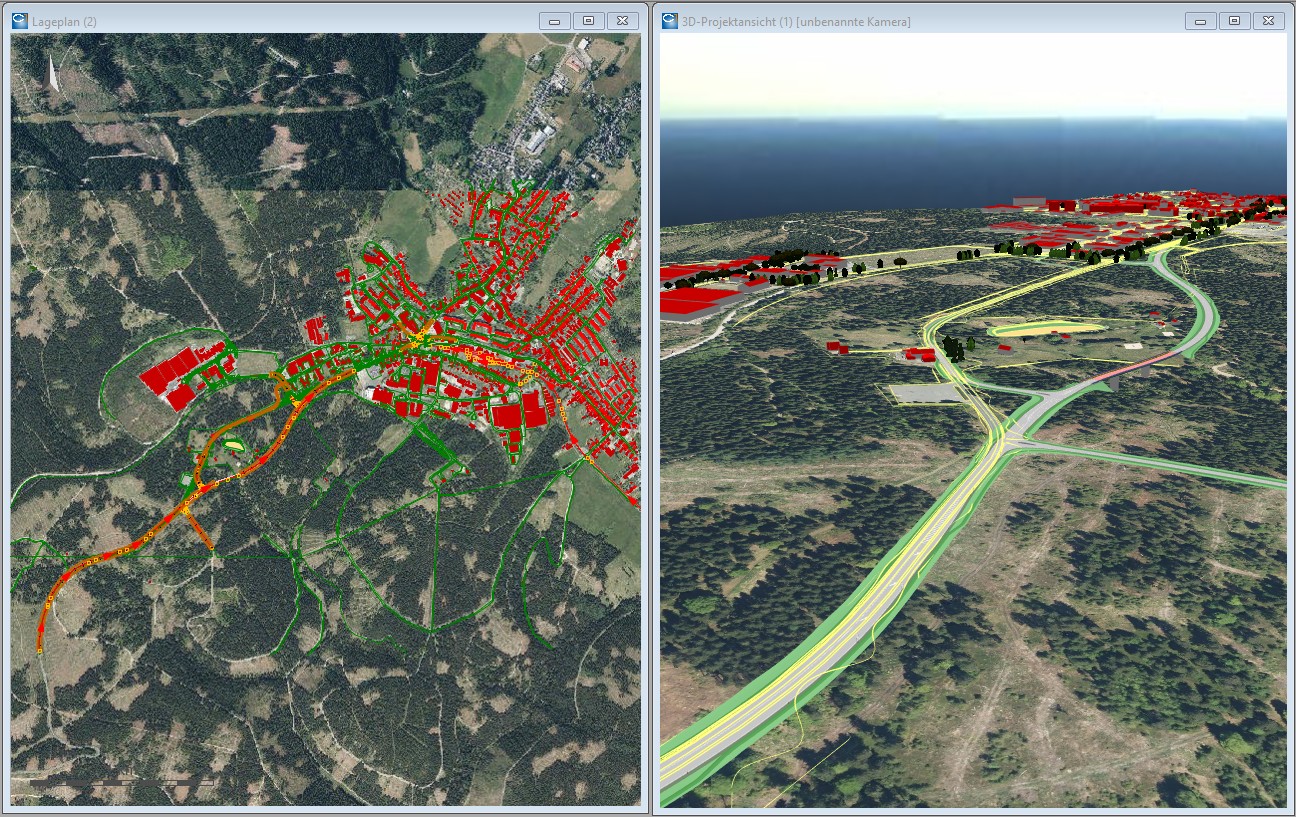
Abbildung 5: Das gemappte Orthofoto hat in der 3D-Ansicht nun eine Auflösung von 0,2m.
Der Unterschied der Auflösung zeigt sich natürlich in der Größe der Datei DGM-Name_K.RAD. Die Datei in Abbildung 4 hat beispielsweise eine Größe von 0,66 MB und später mit einer Auflösung von 0,2 m 433 MB. Hier sollte man immer passend zur Ausdehnung des Projektes eine sinnvolle Auflösung für die gemappten Kartendaten finden, um die Downloadzeit und die Projektgröße im Rahmen zu halten.
Ändern des gemappten Kartendienstes
Möchte man auf dem DGM später die Rasterdaten eines anderen Kartendienstes anzeigen lassen, so muss man zunächst wieder im Lageplanfester die Darstellung anpassen. Daraufhin wird bei der Darstellung des DGMs im 3D-Fenster nachgefragt, ob die gemappte Karte aus dem eingestellten Kartendienst aktualisiert werden soll.
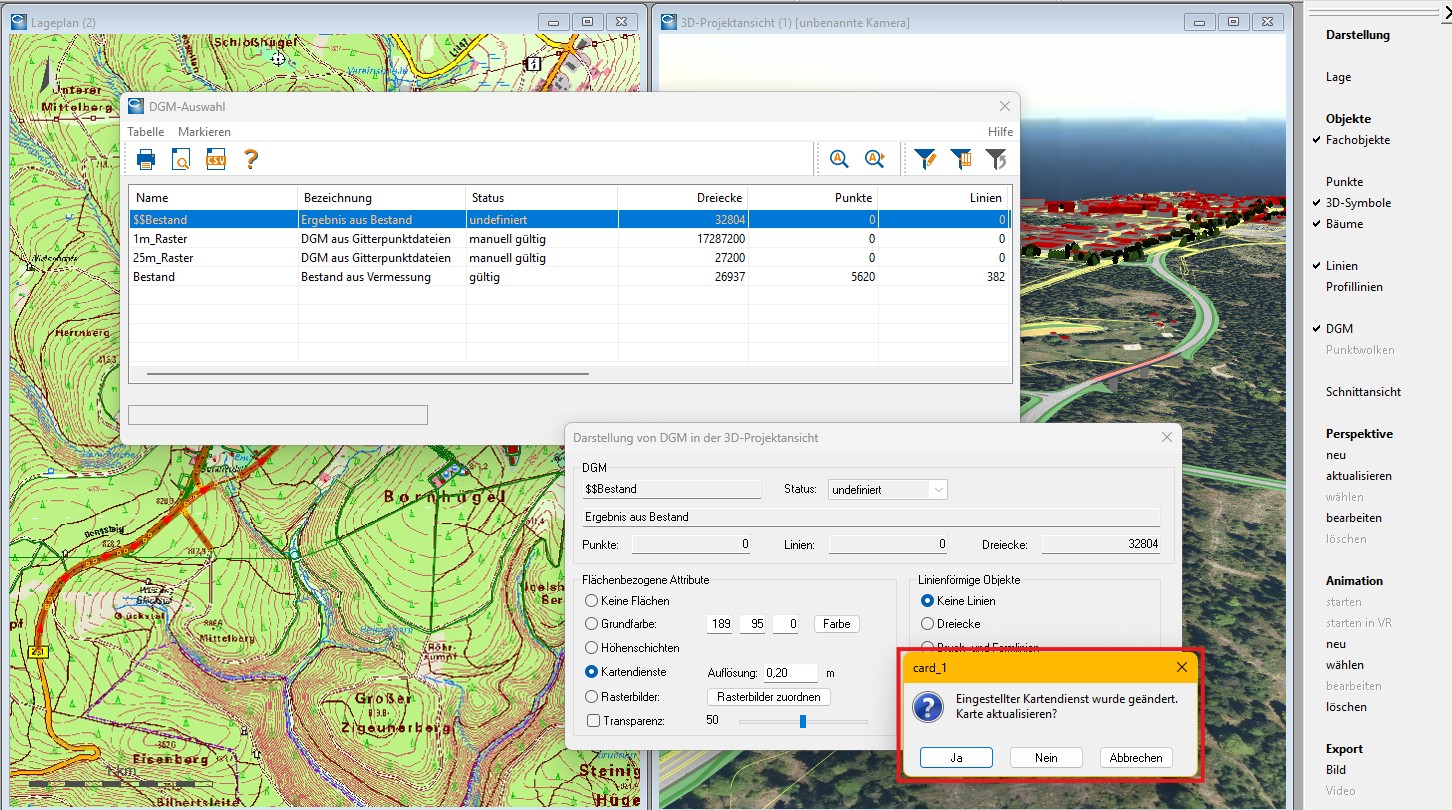
Abbildung 6: Nach der Änderung des Kartendienstes im Lageplanfenster kann auch der Kartendienst im 3D-Fenster aktualisiert werden.
Kartendienst mit geänderter Farbdarstellung
Es ist möglich auch eine farbliche Anpassung des gewählten Kartendienstes über ein Schema vorzunehmen. Möchte man im DGM beispielsweise eine topografische Karte in Graustufen oder das Luftbild blasser darstellen, so muss man zuerst wieder im Lageplanfenster diese Einstellung vornehmen (siehe Abbildung 7). Daraufhin kann die Darstellung auch für das DGM übernommen werden.
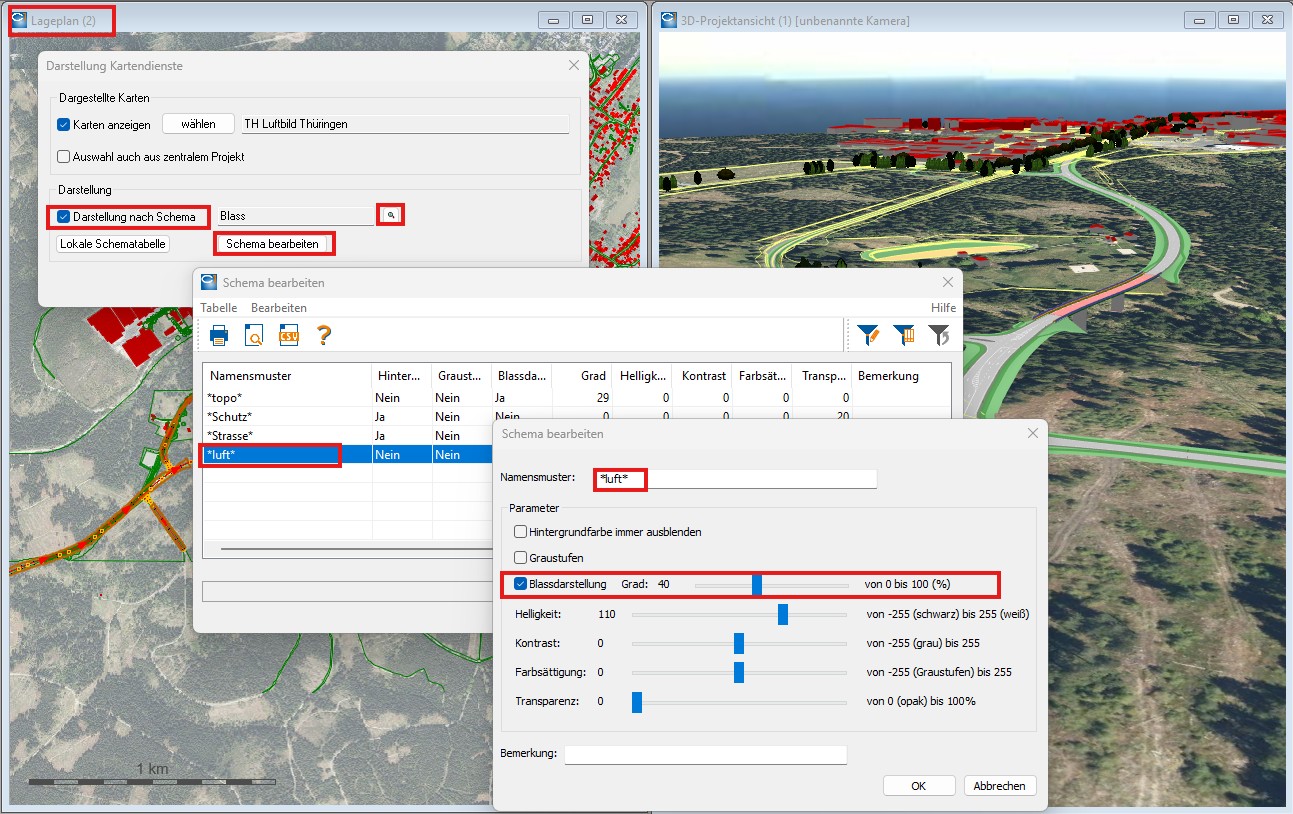
Abbildung 7: Um die Farbdarstellung der Kartendienste zu ändern, muss in der Lageplandarstellung ein Darstellungsschema gewählt werden. In diesem Beispiel soll das Luftbild blasser dargestellt werden.
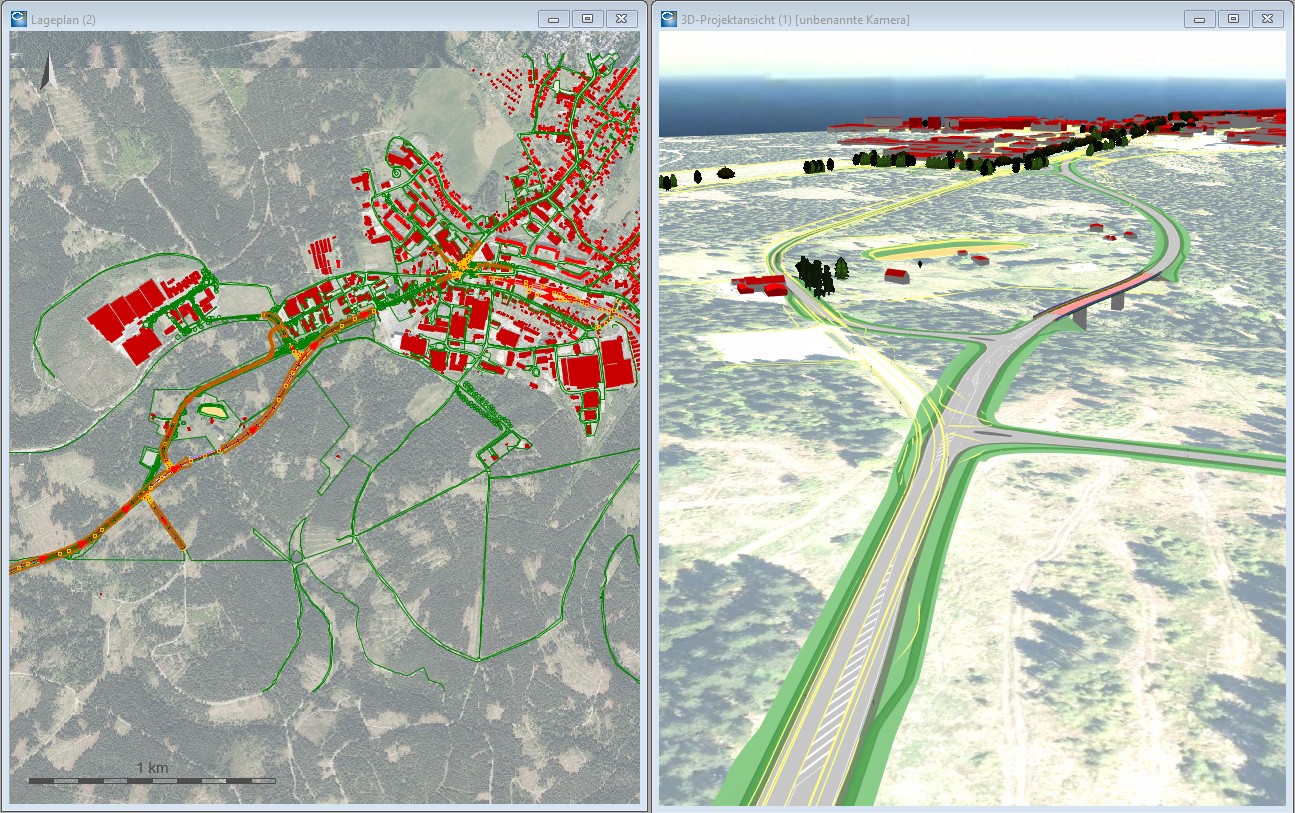
Abbildung 8: Daraufhin kann auch diese Darstellung auf das DGM übertragen werden.
Weiter Informationen
Unter dem folgenden Link finden Sie einen kleinen Film zur 3D-Kartendienst-Darstellung:
www.card-1.com/fileadmin/files/help/version-101/download/kartendienst-3d.mp4
Kommentare
Keine Kommentare gefunden!