DGMs zusammenfassen
15. September 2026
 Ein Artikel von
Maja Oelmann
Ein Artikel von
Maja Oelmann
1. Einleitung/Anforderungen
Immer wieder kommt es bei der Bearbeitung in card_1 vor, dass ein Vermessungs-DGM in der Breite links und rechts der Straße nicht ausreicht und deshalb mit Höhen aus einem Raster-DGM der Geoportale der Bundesländer seitlich ergänzt werden soll. Gerade bei der Arbeit mit dem Neuen Straßenentwurf wird immer ein DGM in ausreichender Breite benötigt.
Hier erfahren Sie, wie Sie in Ihrem Projekt mehrere DGMs zu einem DGM zusammenfügen können. Sie benötigen das Script „DGMs_nachbereiten“.
Die DGMs müssen übereinander liegen. Das kleinere Vermessungs-DGM muss vollständig von dem größeren Raster-DGM umschlossen sein. Wenn dies in Ihrem Projekt nicht so ist, laden Sie sich von den Geoportalen der Bundesländer ein größeres Raster DGM herunter, welches die gesamte Projektausdehnung abdeckt.
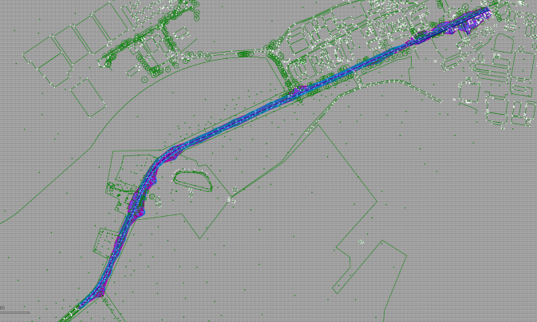
Abbildung 1: DGM_Straße und 2m_Raster DGM zusammen
In unserem Beispielprojekt (siehe Abbildung 1) haben wir das DGM_Straße (farbig) und das 2m_Raster (grau), welches die gesamte Projektausdehnung umfasst.
In der Darstellung (blauer Stift) Ihres geöffneten Lageplans sind am Besten Selektionspolygone und die Topografie aller Schichten (insbesondere Linien) aktiviert.
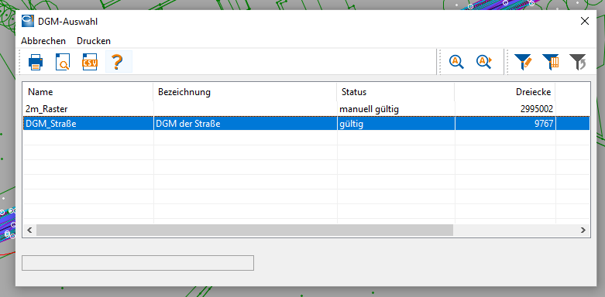
Abbildung 2: DGM Auswahl
2. Begrenzung des kleineren DGM speichern
Gehen Sie über Topografie → DGM bearbeiten und wählen Sie das DGM aus, das vom größeren DGM umschlossen wird oder dieses überlappt. In unserem Beispiel handelt es sich um das DGM_Straße.
Wählen Sie anschließend Begrenzung aus. In dem sich öffnenden Dialog können Sie die Begrenzung bzw. die Außenkanten der Dreiecke sowohl als Linie als auch als Selektionspolygon speichern.
Vergeben Sie für das Selektionspolygon einen eindeutigen und nachvollziehbaren Namen und legen Sie die zugehörige Schicht fest. In unserem Beispielprojekt verwenden wir „AK_DGMS“ als Namen für das Selektionspolygon und speichern es in der Schicht „DGM_Bruchlinien“.
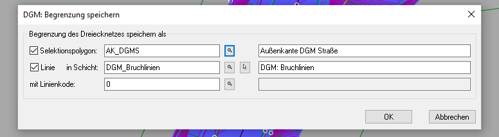
Abbildung 5: Begrenzung auswählen
Wir bearbeiten anschließend das gerade erstellte Selektionspolygon. Gehen Sie dazu über die Funktionsgruppe Topografie auf „Selektionspolygone bearbeiten“ und „wählen“ Sie das Selektionspolygon grafisch oder mit Rechts-Klick aus der Tabelle. Nun ändern wir den Typ von ausschließend auf einschließend und speichern es.
Ergebnis (die blau eingezeichneten Linien sind die Selektionspolygone):
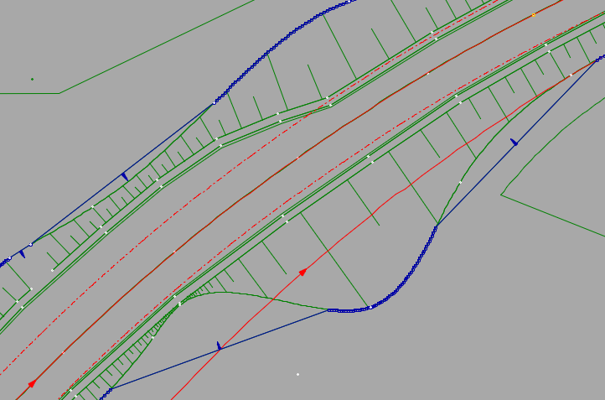
Abbildung 6: Ergebnis Abschnitt 2
3. Saum-Selektionspolygon erstellen
Anschließend muss ein weiteres Selektionspolygon parallel zum ersten erstellt werde. Öffnen Sie dazu in der Funktionsgruppe „Projekt“ die Funktion „CardScripte ausführen“ und wählen Sie anschließend das Script „DGMs_nachbearbeiten“ aus.
Wählen Sie im geöffneten Menü auf der rechten Seite unter „Selektionspolygone“ die Option „parallel kopieren“.
Im anschließenden Dialog legen Sie zunächst das Ausgangs-Selektionspolygon fest. Wählen Sie hierfür das zuvor erstellte Selektionspolygon aus. Anschließend können Sie den gewünschten Saum definieren. Je nach Anwendungsfall bietet sich beispielsweise ein Wert zwischen 0,5 und 2 m an.
Vergeben Sie für das Ergebnis-Selektionspolygon wieder einen eindeutigen und nachvollziehbaren Namen und bestätigen Sie mit „OK“.
Das neue Selektionspolygon wird daraufhin automatisch parallel zum Ausgangspolygon erstellt. Je nach Geometrie des ursprünglichen Selektionspolygons muss der Saum evtl. nochmals angepasst werden, um Überlappungen im neuen Selektionspolygon zu vermeiden.
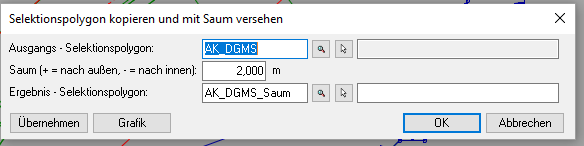
Abbildung 7: Selektionspolygon für Saum erstellen
Aktivieren Sie zur Kontrolle unter Daten darstellen (blauer Stift) alle Selektionspolygone.
Ergebnis und Beispiele für richtige Saumbreite:
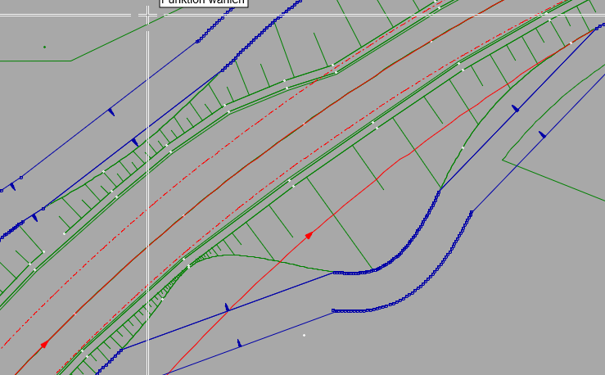
Abbildung 8: Ergebnis Abschnitt 3
Korrekt falsch, zu viel Saum angeben
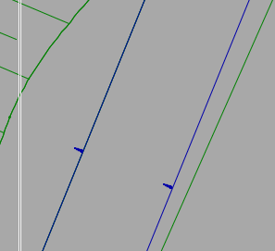
Abbildung 9: Saum korrekt
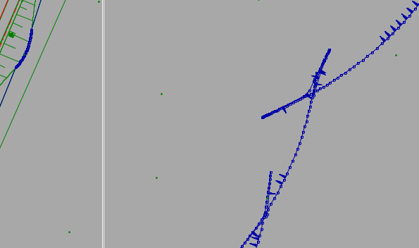
Abbildung 10: Saum Falsch
4. Dreiecke des größeren DGMs löschen
Anschließend wird das größere DGM bearbeitet. Um das Originale Raster-DGM zu erhalten, erstellen wir davon eine Sicherheitskopie. Gehen Sie hierzu im Menü zur DGM-Bearbeitung auf „kopieren“. Geben Sie auch hier einem sinnvollen Namen und beenden Sie den Dialog mit „OK“.
Im Beispiel nennen wir es 2m_Raster_Kopie:
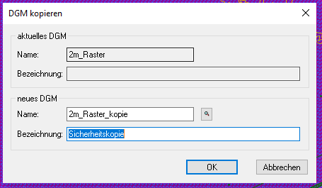
Abbildung 11: DGM kopieren - Dialog
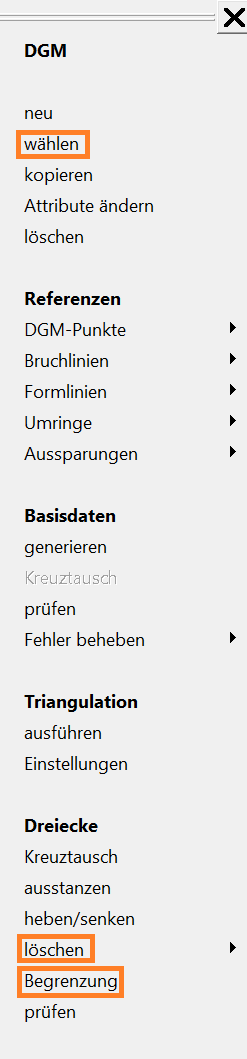
Die Kopie des DGMs ist nun automatisch gewählt. Da diese als Sicherheitskopie unverändert bleiben soll, wählen wir unter DGM "wählen” wieder das DGM “2m_Raster”.
Mit der Funktion Dreiecke „löschen“ und der Option „teilweise im Polygon“ werden die Dreiecke innerhalb des Selektionspolygons gelöscht. Wählen Sie dafür das Selektionspolygon, das gerade mit dem Script erstellt wurde. Bei unserem Beispiel wäre es AK_DGMS_Saum.
Klicken Sie anschließend auf „Anwenden“ und bestätigen Sie den nachfolgenden Dialog mit „Ja“.
Im Ergebnis (siehe Abbildung 13) ist zu erkennen, dass die Dreiecke (blau) des Raster-DGMs im Bereich des Straßen-DGMs gelöscht wurden.
Speichern Sie nun im übergeordneten Menü über die Funktion „Begrenzung“ die neue Begrenzungslinie auf der Schicht „DGM_Bruchlinien“.
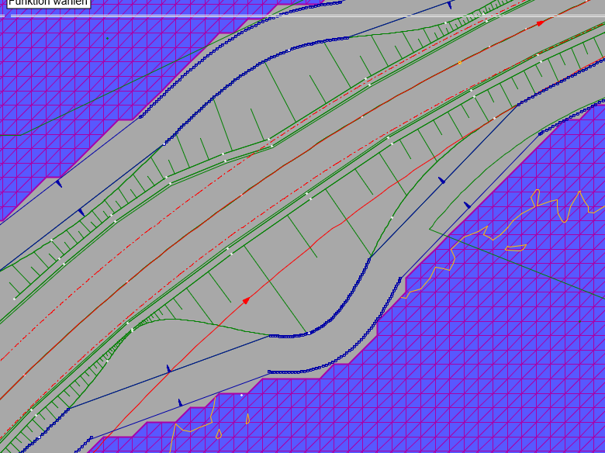
Abbildung 14: Ergebnis Abschnitt 4
5. Aussparungslinie als Selektionspolygon definieren
In der Funktionsgruppe Topografie - Selektionspolygone bearbeiten -> neu und unter Abschnitt – Linie, die gerade im Dialog erstellte Linie auswählen, rechte Maustaste drücken und Anfang-Ende wählen. Diesen Arbeitsschritt müssen wir deshalb manuell nachholen, da card_1 die "Begrenzung“ eines DGM nur als Linien und nicht als Selektionspolygon speichern kann, sobald dieses eine Aussparung besitzt.
Zum Speichern wieder ein nachvolziehbaren Namen eingeben und mit Typ „Einschließend“ wählen. Wir nennen es im Beispielprojekt AS1_DGM_Ges.
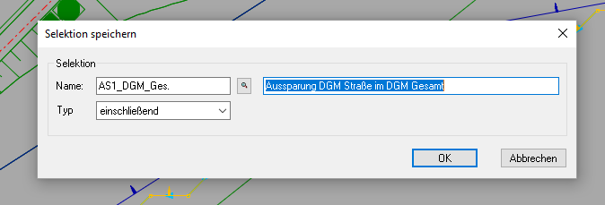
Abbildung 15: Selektion speichern Dialog
Wenn Sie mehrere kleine DGMs haben, die in ein Raster-DGM eingefügt werden sollen, wiederholen Sie Abschnitt 2-5.
Deaktivieren Sie kurz unter Darstellung die Selektionspolygone. Es sollten zwei Linien zu sehen sein, die davor nicht da waren. Diese zwei haben wir erstellt, um daraus nun ein neues DGM im Zwischenraum zu erstellen.
Ergebnis :
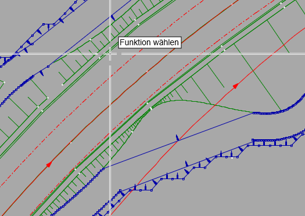
Abbildung 16: Ergebnis 5. Abschnitt Selektionpolygone
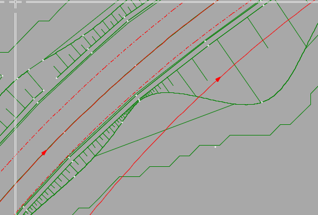
Abbildung 17: Ergebnis 5. Abschnitt Linien
6. Puffer-DGM erstellen
Wie bauen nun ein DGM auf, was als Pufferzone zwischen dem großen DGM (bei uns im Beipiel „2m_Raster-DGM“) und dem Kleinen (bei uns im Beispiel „DGM_Straße“) dient. Dies ist nötig, damit der Übergang im zusammengefassten DGM sauber ist.
Klicken Sie unter Funktionsgruppe Topografie auf DGM bearbeiten und legen ein neues DGM mit einem sinvollen Namen an. Wir nennen es im Beispiel ZDGM (für Zwischen-DGM).
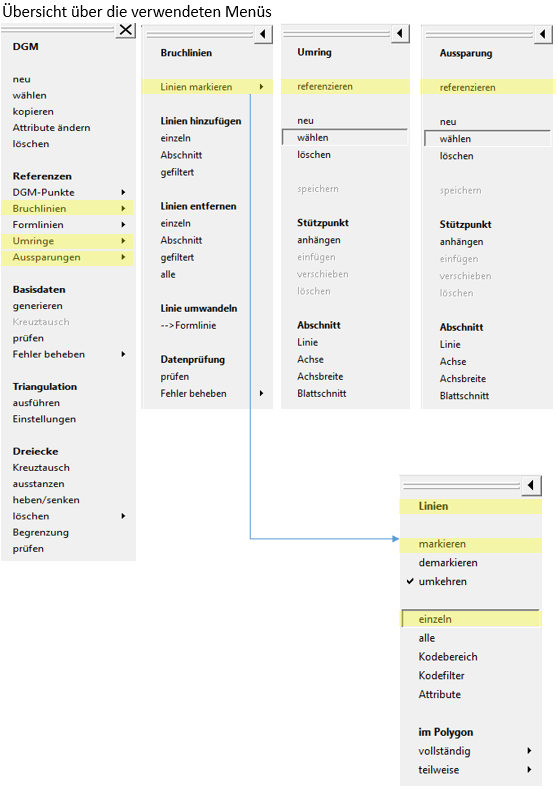
Abbildung 18: Übersicht der verwendeten Menüs zur Erstellung des Puffer-DGMs.
Nachdem wir das neue DGM angelegt haben, müssen wir es mit Inhalt füllen.
Klicken Sie auf Bruchlinien ->„Linien markieren“ -> „markieren“ und „alle“. Schauen Sie vorher in welcher Schicht die Linien liegen und wählen Sie die Schicht dann gezielt.
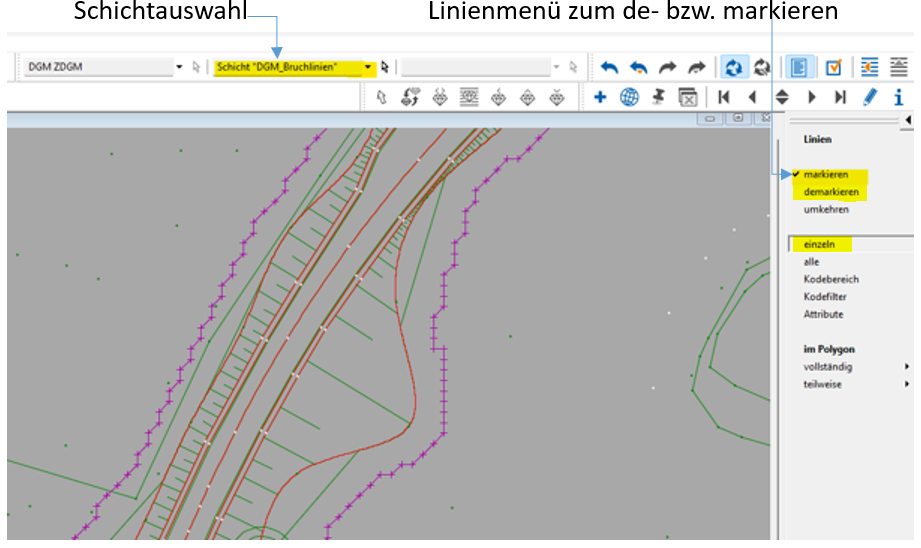
Abbildung 19: Linien markieren Übersicht
Nun unter der Funktion „Linien hinzufügen“ – „einzeln“ wählen und im Lageplan nacheinander die zwei Linien anklicken. Diese werden dann als blaue Bruchlinien angezeigt.
Nun im übergeordneten Menü auf Umringe -> Referenzieren gehen und das Selektionspolygon, das wir in Abschnitt 5 angelegt haben, wählen.
Nun auf Aussparungen -> Referenzieren gehen und das Selektionpolygon, das wir in Abschnitt 2 angelegt haben, wählen.
Unter Triangulation „ausführen“ wählen.
Ergebnis:
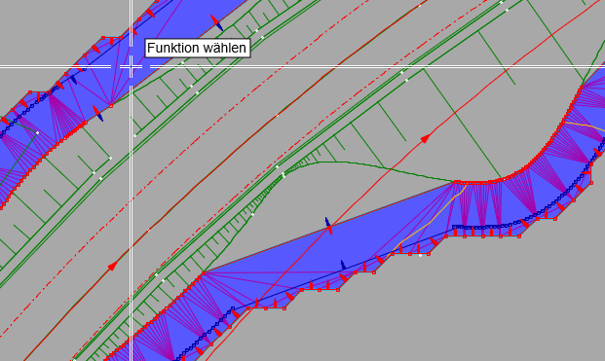
Abbildung 20: Ergebnis Abschnitt 6
Wenn Sie mehrere kleinen DGMs haben, die zusammengeführt werden sollen, wiederholen Sie Abschnitt 6, jetzt mit allen von diesen kleinen DGMs. Jedes braucht exakt ein Puffer-DGM.
7. DGMs zusamenführen
Wieder in der Funktionsgruppe Projekt -> CardScripte ausführen das Script „DGMs_nachbearbeiten“ wählen. Nun in dem geöffneten Menü rechts unter Nachbearbeitung „zusammenkopieren“ klicken.
Es öffnet sich dieser Dialog:

Abbildung 21: DGM zusammenführen
Wählen Sie hier alle DGMs, die Sie zusamenführen wollen. In unseren Beispielprojekt wäre das, das 2m_Raster DGM, DGM_Straße und, wichtig, das Puffer-DGM „ZDGM“. Geben Sie nun bei Ziel-DGM einen Namen ein, wir nennen es Kombi_DGM in unserem Beispiel.
Sie haben es geschafft. Nun können Sie Ihr Ergebnis-DGM noch im 3D-Fenster kontrollieren:
Klicken Sie unter Funktionsgruppe “Fenster” auf „Neu für 3D Projektansicht“ und wählen Sie rechts das neuerstellte DGM (bei uns Kombi_DGM).
8. Ergebnis:
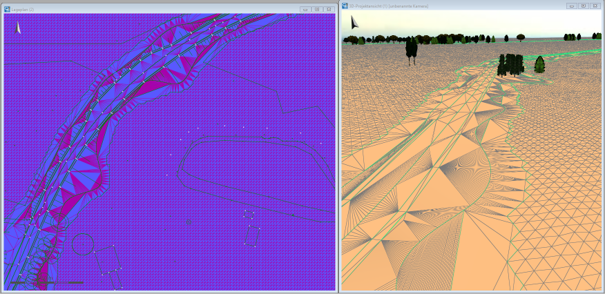
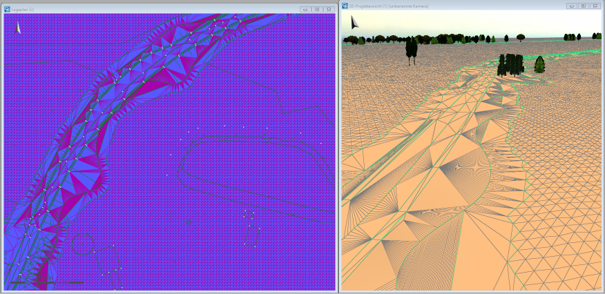
Abbildung 22: Kombi DGM im Lageplan und im 3D-Fenster
Einzeln als Vergleich:
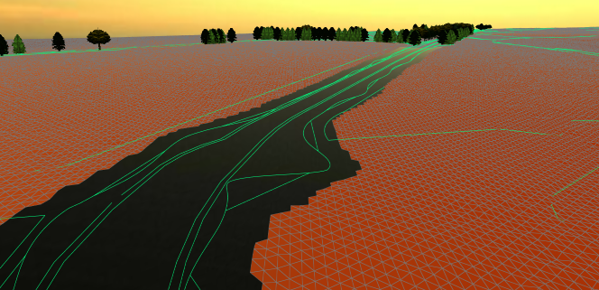
Abbildung 23: 2m_Raster DGM (ausgestanzt)
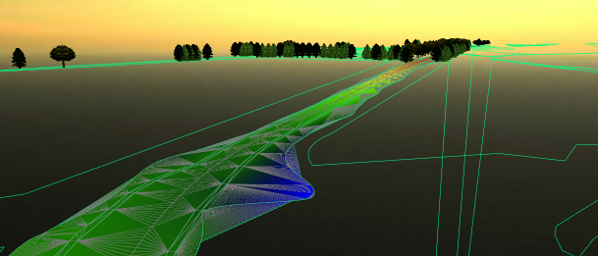
Abbildung 24: DGM_Straße
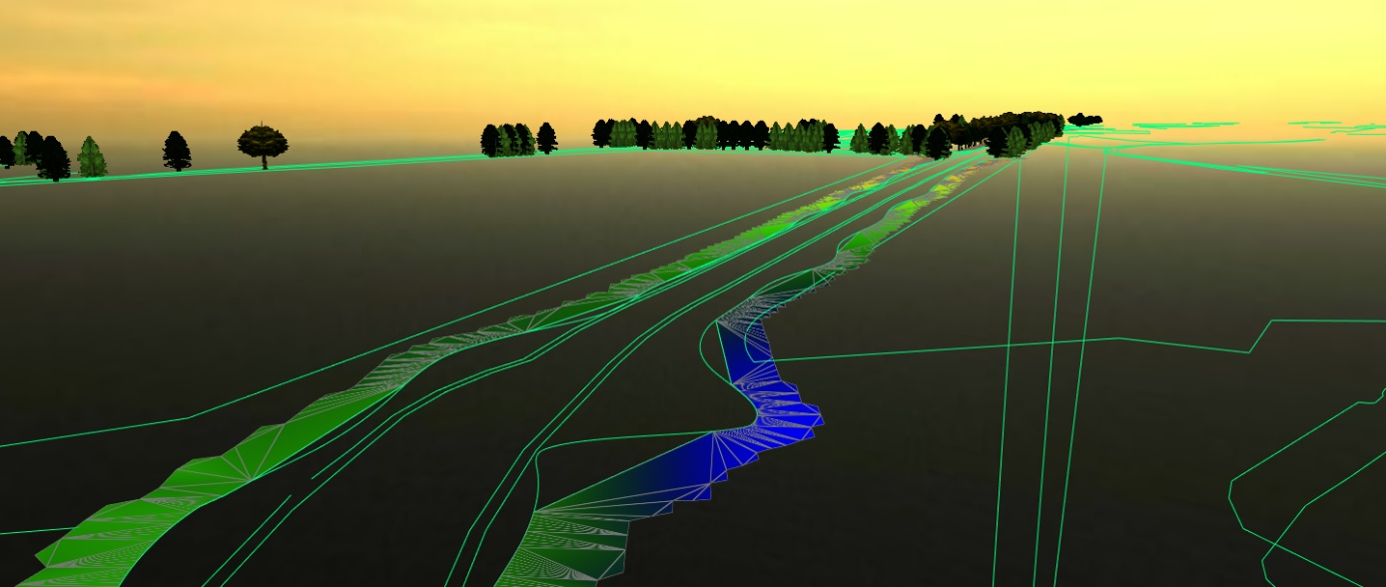
Abbildung 25: ZDGM
Beispielprojekt zum Download
Wir haben für Sie ein Beispielprojekt mit den Ausgangs-DGMs erstellt. Hier können Sie es herunterladen und die Arbeitsschritte testen. Viele Erfolg!
Kommentare
Keine Kommentare gefunden!